
Джоэл Лойндс

Запуск битвы.такие сетевые игры, как WoW в Steam Deck, не совсем просты, но с нашими рекомендациями вы быстро освоите рейды и задания на ходу.
Добиться того, чтобы игры Blizzard хорошо воспроизводились в Linux, может быть непросто. Однако большинство крупных игр, таких как Diablo 2 Resurrected, теперь без проблем запускаются в Steam Deck, несмотря на отсутствие собственных версий для Linux.
С помощью нескольких настроек Steam Deck станет идеальным портативным устройством для применения заклинаний и победы над врагами в ваших любимых классических играх Blizzard. Да, совместимость с Linux вызывает некоторые первоначальные головные боли. Но наши советы помогут вам в кратчайшие сроки подготовить вашу колоду для портативных игр Warcraft, Hearthstone и Diablo.
,
Как загрузить и запустить Battle.сеть на Steam Deck
- Переключиться в режим рабочего стола
- Открыть Веб-браузер и перейдите по ссылке Battle.net
- Выберите ‘Загрузить» Battle.net
- Откройте Steam
- Выберите «Добавить игру»
- Выберите «Добавить игру, не предназначенную для Steam»
- Добавить Battle.net исполняемый файл
- Вернуться в Steam
- Найти «Битву».сеть» в библиотеке Steam
- Перейдите в «Свойства»
- Прокрутите до «Совместимость»
- Включите «Принудительное использование определенного инструмента обеспечения совместимости Steam Play’
- Выберите Proton 7.0.5
- Запускаем Batte.net
Интересно, как загрузить и запустить Battle.подключиться к Steam Deck? Это непростой процесс. Прежде всего, нам нужно перейти на страницу загрузки Blizzard для Battle.net. В результате вы получите .exe-файл для Windows, но мы собираемся встроить его в Proton, чтобы он заработал.
,
Перейдите в режим рабочего стола, нажав кнопку Steam, затем «Питание» и «Режим рабочего стола’.
Перейдите по ссылке Battle.net, загрузите программу запуска и оставьте ее там, где сочтете нужным.
Теперь загрузите Steam и в левом углу нажмите на символ +, а затем «Добавить игру, не предназначенную для Steam’. Перед вами откроется окно просмотра файлов, и вам придется изменить то, что вы можете видеть. Там, где написано «Приложения», выберите выпадающий список и ‘Все файлы’. Перейдите туда, где вы сохраняете exe-файл, а затем добавьте его.
,
Найдите его в своей библиотеке Steam и нажмите на символ шестеренки. Перейдите в Свойства, а затем в следующем окне выберите «Совместимость». Это даст вам возможность выбрать, какую версию Proton вы хотите использовать. Мы использовали версию 7.0.5, но она также работала в Experimental.
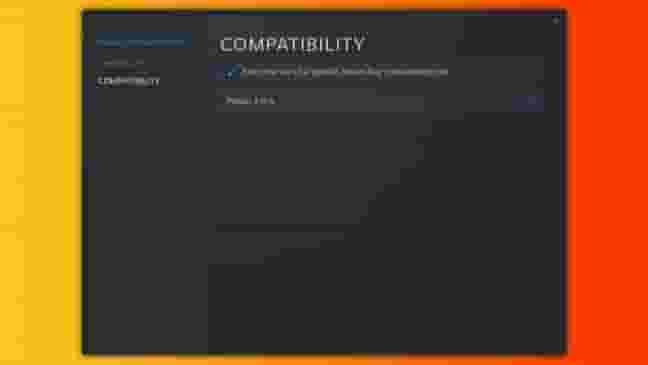
Отсюда нажмите «Запустить», и вас ждет битва.процесс установки по сети. Дайте ему поработать, но имейте в виду, что, когда вы начнете вводить данные, Proton по-прежнему будет работать с небольшими сбоями. Экранная клавиатура может выходить из строя, поэтому мы рекомендуем по возможности использовать мышь и клавиатуру.
,,,
Нажмите на свои данные, затем выберите игры, которые вы хотите установить. Такие игры, как World of Warcraft и Diablo 2, распознают элементы управления, встроенные в Steam Deck, так что не волнуйтесь.
Однако, чтобы получить либо конкретную игру, либо просто обычная битва.для перехода в игровой режим нам нужно будет добавить их в качестве ярлыков. Нет смысла оставлять программу установки включенной, это только все запутает.
Как добавить битву.загружайте игры в Steam в игровом режиме
- Переключиться в режим рабочего стола
- Найди сражение.расположение файла в сети
- Щелкните правой кнопкой мыши на панели запуска нужной игры
- Выберите «добавить в Steam»
, чтобы добавить битву.загрузите игры в Steam Deck, повторите этот шаг, выбрав Все файлы. Нам нужно перейти в раздел, где Proton установил ваши игры и Battle.net, поскольку он эмулирует файловую систему Windows. Однако она также скрывает его, чтобы избежать путаницы для обычных пользователей.
,
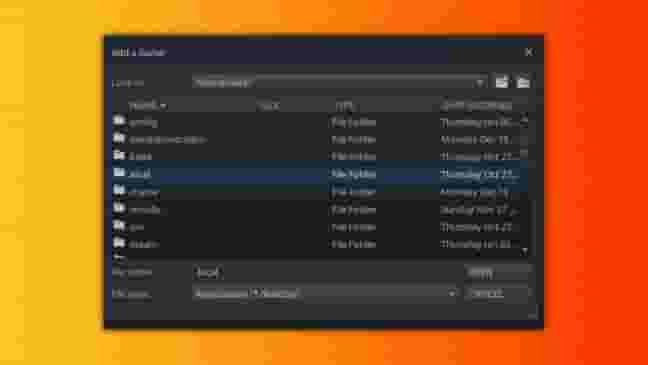
<данные P-эксперимент="{"и виджет на":Правда}" class="текст-нейтрально-серый ж-полная Мб-4 текст-тело-1 фон-тело темно:текст-нейтрально-белый внешний:тексту-таможня-содержание-текст внешняя:темно-текст-таможня-содержание-текст">Если вы установили на свой Steam палубе непосредственно, он находится в следующей папке:
<п данных-эксперимент="{"и виджет на":Правда}" class="текст-нейтрально-серый ж-полная Мб-4 текст-тело-1 фон-тело темно:текст-нейтрально-белый внешний:текст-таможня-содержание-текст external:dark:text-custom-content-text">/home/deck/.local/share/Steam/steamapps/compatdata/
<данные P-эксперимент="{"и виджет на":Правда}" class="текст-нейтрально-серый ж-полная Мб-4 текст-тело-1 фон-тело темно:текст-нейтрально-белый внешний:текст-таможня-содержание-текст внешняя:темно-текст-таможня-содержание-текст">теперь, цифры могут варьироваться между нами, но если вы щелкните ‘Дата изменения’ вы сможете увидеть, какой файл вы установили его, чтобы, как он будет сегодняшняя дата.
,
В нашем случае мы нашли его в:
/home/deck/.local/share/Steam/steamapps/compatdata/2426010261/pfx/drive_c/Program Files (x86)/Battle.net
Если вы просто хотите, чтобы Steam разместил список конкретной игры, обязательно укажите конкретный лаунчер для этой игры. Это просто позволит убедиться, что игра постоянно обновляется, а также подтвердит ваш логин на сайте Battle.net.
,
/home/deck/.local/share/Steam/steamapps/compatdata/2426010261/pfx/drive_c/Program Files (x86)/Diablo II воскрес/Diablo II Воскрес Launcher.exe
Для тех, у кого он установлен на карте microSD, замените начало на:
/запустить/media/mmcblk0p1/steamapps/compatdata/2426010261/pfx/drive_c/Program Files (x86)/Battle.net
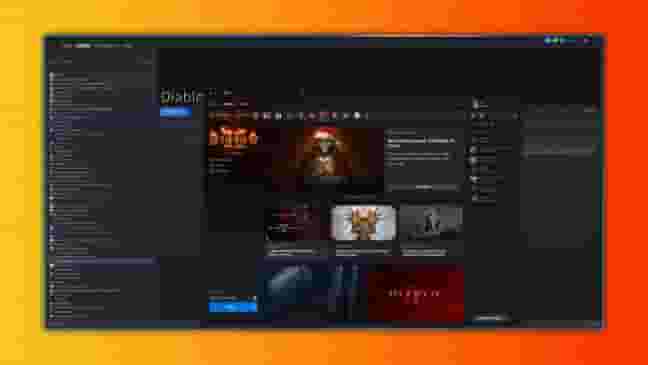
Теперь, когда вы снова загрузитесь в игровой режим, вы начнете видеть приложения, попавшие в вашу библиотеку, в разделе «Не для Steam».
По результатам тестирования почти все работает так, как ожидалось. Вероятно, вам придется использовать сенсорный экран, чтобы загрузить свою игру из Battle.net launcher, но это не должно быть сложно.
Как бы то ни было, играйте.с тех пор такие сетевые игры, как Overwatch 2, стали доступны в Steam, что упростило воспроизведение ваших любимых игр Blizzard на ходу. Однако, выполнив описанные выше действия, вы сможете играть в любую игру, которая остается эксклюзивной для ПК.
,,


