
Anyka Петтигрю

Кофейное пятно студии<ул class="сетки ГАП-Г-5 ш-полный">
- удовлетворительно 1.0 выделенный сервер от Windows
- удовлетворительно 1.0 выделенный сервер – Линукс
- удовлетворительно 1.0 выделенный сервер от Windows
- Шаг 1: установки SteamCMD
- Шаг 2: Запустите и настройте сервер SteamCMD
- Шаг 3: Настройка брандмауэра
- Шаг 4: Запущенный сервер
- удовлетворительно 1.0 выделенный сервер – Линукс
- Шаг 1. Установка SteamCMD и подключиться по SSH
- Шаг 2: Настройка брандмауэра
- Шаг 3: Создайте нового пользователя и запустите SteamCMD
- Шаг 4: Запустите удовлетворительный сервер
удовлетворительно 1.0 выделенный сервер от Windows
удовлетворительно 1.0 выделенный сервер – Линукс
<п данных-эксперимент="{"и виджет на":Ложь}" class="ж-полная Мб-4 текст-[19px] Л. Г.:текст-[1.125 Рем] ведущий-[1.6 ЭМ] шрифта-тело темно:текст-нейтрально-белый внешний:текст-таможня-содержание-текст внешняя:темный:тексту-таможня-содержание-текст">играете ли вы удовлетворительным 1.0 на Windows или Linux, настройке выделенного сервера для вас и ваших друзей, это проще, чем вы думаете.
Многие многопользовательские игры позволяют игрокам создавать выделенные серверы, которые размещаются и управляются самими игроками. Если вы хотите сделать выделенный сервер в удовлетворительном версия 1.0, вот как это делается.
,
удовлетворительно 1.0 выделенный сервер от Windows

очень замечательно.
Шаг 1: установки SteamCMD
и <ол данных-эксперимент="{"и виджет на":Ложь}" class="ЛП-10 МТ-1 перелив-й-скрытый шрифт-текст-тело-текст, 1-нейтрально-серый темно:текст-нейтрально-белый темно:текст-тело-1 Темный:шрифт-тело Мб-5 внешних:тексту-таможня-содержание-текст внешняя:темный:текст, выполненный содержание текста списка_список___uTwY">
Самый простой способ создать выделенный сервер в Satisfact 1.0 — это использовать SteamCMD. Загрузите SteamCMD на веб-сайте, выбрав “1.1 Windows” в верхней части списка содержимого.
Это приведет вас к ссылке для загрузки SteamCMD, поэтому выберите ее, чтобы загрузить zip-файл. Как только он будет загружен, извлеките папку.
,
Оттуда поместите извлеченное содержимое этой папки в новую папку. Назовите это как-нибудь вроде “Steam servers”, чтобы запомнить. Создайте эту папку прямо на жестком диске вашего компьютера, затем поместите извлеченное содержимое SteamCMD в эту новую папку.
,
Шаг 2: Запустите и настройте сервер SteamCMD
- Запустите SteamCMD и запустите он устанавливается.
- Создайте папку с именем “Satisfact” в вашей папке “Серверы Steam”.
- Скопируйте каталог для папки “Satisfact”.
- После установки SteamCMD введите “force_install_dir [каталог вставленного файла]” и нажмите Enter.
- Введите “вход анонимный” в следующей строке.
- Скопируйте удовлетворительный идентификатор серверного приложения (1690800) и используйте его в следующей строке “app_update 1690800 validate”.
- Выйдите из SteamCMD.
Введите вашу извлеченную папку, затем откройте приложение “steamcmd”. Дождитесь завершения установки SteamCMD. Пока программа будет работать, вы можете потратить это время на создание новой папки в папке Steam server для хранения файла SteamCMD.
Лучше всего назвать эту папку «Удовлетворительная” для удобства распознавания. К этому моменту установка SteamCMD должна быть завершена, поэтому вы можете выделить каталог файлов в папке “Удовлетворительно”, которую вы только что создали, и скопировать его.
,,
Вернувшись в SteamCMD, введите “force_install_dir [каталог вставленных файлов]” (исключая кавычки). Нажмите клавишу Enter, затем вам нужно будет ввести “вход анонимный” в следующей строке. Нажмите Enter еще раз, затем дождитесь, пока вы анонимно подключитесь к Steam.
,
На этом этапе вам нужно будет получить удовлетворительный идентификатор приложения для выделенного сервера, который равен “1690800”. Скопируйте этот номер и используйте его в следующей строке SteamCMD: “app_update 1690800 validate”.
После нажатия Enter должна начаться установка сервера. Теперь вы можете выйти из SteamCMD.
,
Шаг 3: Настройка брандмауэра
- Откройте приложение “Брандмауэр защитника Windows”.
- Выберите “Входящие правила”, затем “Новое правило”.
- Выберите порт, затем на следующей странице введите “7777”, оставив как TCP.
- Ничего не меняйте на следующих двух страницах.
- Назовите свой порт, используя в названии “TCP”.
- Повторите это еще раз, но вместо TCP сделайте его UDP (также назовите соответствующим образом).
Чтобы ваш сервер мог подключаться к определенным портам, вам необходимо настроить брандмауэр. Вы можете сделать это, выполнив поиск “Брандмауэр защитника Windows” на вашем ПК и открыв приложение.
Начните с выбора “Правила ввода” вверху слева, затем справа-сбоку нажмите “Создать правило”. Выберите параметр “Порт”, перейдите на следующую страницу и введите “7777” рядом с «Конкретными локальными портами». Оставьте верхний параметр как TCP.
На следующих двух страницах оставьте все как есть. Когда вас спросят, вы можете назвать порт так, как вам заблагорассудится. Я бы порекомендовал что-нибудь, в названии чего есть “TCP”.
,
Вы захотите сделать это еще раз, но на этот раз, когда вас спросят, к чему это относится, выберите UDP. Сделайте то же самое, но обязательно назовите этот порт как-нибудь по-другому, возможно, с “UDP” где-нибудь в названии.
,
Шаг 4: Запущенный сервер
- Откройте приложение “FactoryServer” в вашей папке “Удовлетворительно”.
- Установите DirectX, если вас попросят.
- При запущенном сервере войдите в удовлетворительную игру и введите “Диспетчер серверов” в главном меню.
- Добавьте сервер и используйте IP-адрес вашего сервера.
- При появлении запроса укажите имя вашего сервера и введите пароль администратора.
- Завершите настройку вашего сервера и загрузите его.
Теперь вы можете наконец-то вы можете запустить свой сервер! Внутри вашей папки “Удовлетворительно” вы должны увидеть много новых файлов, но вам нужно будет открыть приложение “FactoryServer”. Если вы получите сообщение об ошибке с запросом DirectX, выберите “Да” и установите его.
,
Сервер должен запуститься, и теперь вы можете приступить к своей любимой игре. Как только вы войдете в игру, выберите “Диспетчер серверов” в главном меню. Выберите, чтобы добавить сервер, затем введите IP-адрес вашего сервера.
Нажмите “Подтвердить”, затем нажмите еще раз при следующем предупреждении. Затем вы можете присвоить имя своему серверу и создать пароль администратора.
Остальное зависит от вас, так как вы можете создать свою игру в любом начальном мире, который вам понравится. Сейчас вы должны быть на своем рабочем месте!
,
удовлетворительно 1.0 выделенный сервер – Линукс
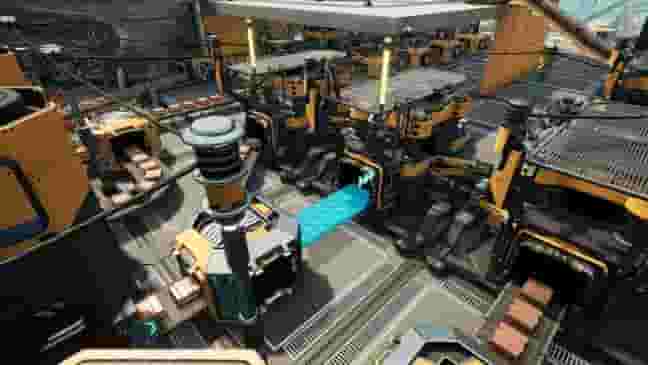
очень замечательно.
Шаг 1. Установка SteamCMD и подключиться по SSH
и <ол данных-эксперимент="{"и виджет на":Ложь}" class="ЛП-10 МТ-1 перелив-й-скрытый шрифт-текст-тело-текст, 1-нейтрально-серый темно:текст-нейтрально-белый темно:текст-тело-1 Темный:шрифт для тела Мб-5 внешних:текст-таможня-содержание-текст внешняя:темно-текст-таможня-содержание-текстList_list___uTwY">
Вы можете загрузить Steam CMD с веб-сайта, выбрав “1.2 Linux” в верхней части списка содержимого. Отложим это на время и откроем командную строку.
,
Здесь вам нужно ввести «ssh [пользователь][IP сервера]” (исключая кавычки). После этого введите свой пароль, и теперь вы можете устанавливать Ubuntu. Прокрутите страницу веб-сайта Valve вниз, чтобы увидеть .”
Скопируйте первую строку, затем вставьте ее в командную строку. Нажмите Enter, чтобы продолжить при появлении запроса, затем дождитесь завершения. Скопируйте и вставьте вторую строку в Ubuntu в командную строку и нажмите Enter.
,
Попросите продолжить, нажав клавишу “Y”. Вы увидите новое всплывающее окно, поэтому нажмите клавишу Tab, чтобы перейти к Ok, и нажмите Enter. С помощью клавиш со стрелками перейдите к “Я СОГЛАСЕН” и нажмите Enter.
Шаг 2: Настройка брандмауэра
- Введите “sudo ufw разрешить 22” в командной строке.
- Затем введите “sudo ufw разрешить 7777”.
- Введите “sudo ufw разрешить” если вы используете свой сервер локально.
Чтобы убедиться, что ваш брандмауэр может подключаться к определенным портам, вам нужно для начала ввести “sudo ufw allow 22”. Это позволит вам запустить SSH на вашем сервере. Затем вы наберете “sudo ufw разрешает 7777” и нажмете клавишу Enter.
,,
Если вы используете свой сервер локально, вы также можете ввести “sudo ufw enable”. Нажмите клавишу «Y», чтобы сказать «да», и это все, что вам нужно сделать.
Шаг 3: Создайте нового пользователя и запустите SteamCMD
- Создайте нового пользователя с помощью введите “sudo adduser [имя]” и создайте пароль.
- Поменяйтесь местами с пользователем, введя “su – [имя]” и свой пароль.
- Создайте новый каталог с “mkdir [имя” (назовите его примерно так “Сервер Steam”).
- Введите “cd server/”, затем “pwd”, чтобы скопировать новый каталог.
- Запустите SteamCMD, набрав “steamcmd”.
- Введите “force_install_dir [каталог]” с вашим вставленным каталогом.
- Введите ”проверка app_update 1690800″.
В Linux запуск SteamCMD на вашем root-сервере представляет угрозу безопасности. Прежде чем мы запустим SteamCMD, вам нужно будет создать нового пользователя только для запуска этого приложения.
Вы можете сделать это в командной строке, введя «sudo adduser [имя]”. Назовите его как хотите. Затем создайте новый пароль для этого пользователя. Продолжайте нажимать enter, пока программа не спросит, верна ли ваша информация, и нажмите клавишу “Y”.
,
Теперь вы захотите перейти на этого пользователя, введя это: “su – [имя]”. Введите свой пароль, и теперь вы новый пользователь. После этого вы должны создать новый каталог для установки SteamCMD.
Для этого введите “mkdir [имя]”, и я бы назвал его как-нибудь вроде “Сервер Steam”. После этого введите “cd server/”, затем “pwd”, чтобы увидеть сам каталог. Скопируйте каталог, чтобы использовать его позже. Теперь вы можете ввести “steamcmd”, чтобы запустить его.
,,
Как только все будет установлено, вы можете ввести “force_install_dir [каталог]” и вставить каталог, в котором заключены скобки. есть. Введите удовлетворительный идентификатор приложения для выделенного сервера, который равен 1690800, и введите “app_update 1690800 validate”.
Шаг 4: Запустите удовлетворительный сервер
- Введите “./FactoryServer.sh” в командной строке.
- Перейдите в удовлетворительную игру и добавьте новый сервер в диспетчере серверов.
- Введите IP-адрес вашего сервера, назовите свой сервер и введите пароль администратора.
- Настройте свой мир перед его загрузкой.
Теперь вы наконец-то можете запустить свой сервер! В командной строке введите “./FactoryServer.sh”. Это запустит ваш новый сервер.
Как только это будет сделано, вы можете перейти в “Удовлетворительно” и выбрать «Диспетчер серверов» в главном меню. Добавьте сервер, введите IP-адрес сервера и продолжайте. Подтвердите это с помощью любых предупреждений, затем назовите свой сервер и создайте пароль администратора.
,
Здесь вы можете настроить свой мир перед запуском игры. Это все, что нужно для создания удовлетворительного выделенного сервера версии 1.0 в Linux!


