
Если вы ищете лучшие настройки графики для получения высокого FPS в Enclouded, не ищите дальше.
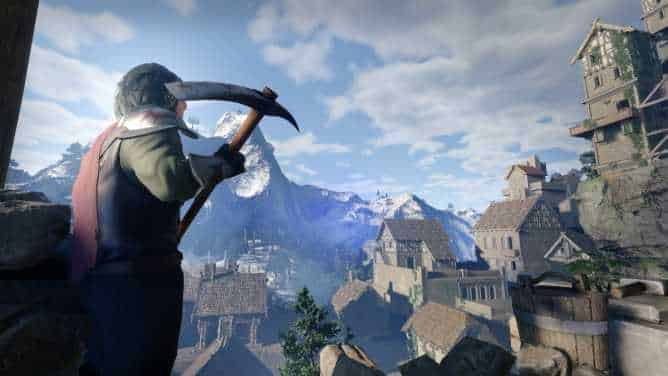
То, что Enclouded находится в раннем доступе, означает, что лучшие настройки для повышения FPS и производительности важнее, чем когда-либо. На данный момент это не самая оптимизированная игра, поэтому мы собрали этот список всех графических опций для максимально возможного FPS в Enclouded.
Как повысить FPS и производительность в Enclouded

Enquouded — не самая требовательная игра из существующих, но и не очень хорошо оптимизирована, а это значит, что вам придется повозиться с настройками, чтобы получить максимально возможный FPS. Я протестировал все доступные графические опции, чтобы увидеть, какие из них больше всего влияют на производительность.
Для тестирования я установил все в настройках на максимальное качество, а затем последовательно отключил каждое из них. Я играю на сверхшироком мониторе с графическим процессором, который не идеален для этого, поэтому мои значения FPS, скорее всего, будут немного отличаться от ваших. С моими оптимизированными настройками я мог бы легко получить 60-80 кадров в секунду в большинстве ситуаций, играя с разрешением 3840× 1600 на этих устройствах:
- Графический процессор: NVIDIA RTX 3080 Founder’s Edition
- Процессор: Intel i7 13700K
- ОПЕРАТИВНАЯ память: 32 ГБ DDR4 с частотой 3600 МГц
- ОС: Windows 10
Лучшие настройки графики для высоких кадров в секунду в облачном режиме
- Режим отображения: Полноэкранный. Я смог переключаться с помощью Alt-Tab в другие программы при включенной этой настройке и при этом немного потерял в производительности.
- Разрешение: родное для вашего монитора.
- Масштаб разрешения: Оставьте равным 100%. По какой-то причине уменьшение этого параметра снижает производительность.
- VSync: Отключено, если у вас нет проблем с разрывом экрана.
- Поле обзора: Используйте то, что вам нравится.
- Ограничьте частоту кадров в фоновом режиме: Оставьте включенной, чтобы дать графическому процессору передышку, если вы выходите из игры.
- Сглаживание: Установите значение DLSS или FSR.
- Качество DLSS/FSR: Баланс. Настройка Quality DLSS снижает 10-15 кадров в секунду, и сбалансированный режим выглядит нормально.
- Разрешение текстур: Оставьте на максимальном качестве, независимо от настроек игры по умолчанию. Я не заметил разницы в FPS между низким и максимальным.
- Качество теней: Сбалансированное. Тени, как всегда, сильно влияют на производительность, и их балансировка сохраняет большую часть эстетики игры, обеспечивая при этом более 20 кадров в секунду при максимальном качестве.
- Свяжитесь с Shadows: Отключите, если у вас возникли проблемы с достижением 60 кадров в секунду. Я видел примерно 3-5 кадров в секунду при включенном освещении, в зависимости от сцены.
- Непрямое освещение: Сбалансировано. Эта настройка требует около 3-5 кадров на уровень, при этом максимальное качество требует от вашего пк совсем немного.
- Отражения: Качество. В «Enclouded» не так много отражающих поверхностей, поэтому вы можете оставить настройку на более высоком уровне.
- Качество тумана: Качество. Туман в «Enclouded» не слишком влияет на производительность.
- Качество объемных теней: Сбалансированное или качественное. Я не заметил существенного снижения производительности при более высоких настройках, но уменьшение может вам помочь.
- SSAO: Производительность или выключено. SSAO, как очень специфическая настройка тени, может сильно повлиять на производительность. Я отключаю ее, чтобы увидеть значительное улучшение FPS.
- Удаленные объекты: Сбалансированность или качество. Несмотря на название, этот параметр на самом деле управляет удаленными тенями, но каким-то образом снижает частоту кадров в секунду только на 3-5 при максимальной настройке.
- Модели воксельной детализации: Качественные или сбалансированные. Этот параметр определяет рендеринг и качество конкретной геометрии в игровом мире и не требует большого количества кадров в секунду при самых высоких настройках.
- Небольшой список: Производительность или сбалансированность. Этот параметр определяет плотность трав и другой листвы в игре, что может привести к серьезной нагрузке на процессор, если ваш не такой мощный.
- Тесселяция: Сбалансирована. Я не заметил существенного снижения производительности при более высоких настройках.
- Точечные световые тени: производительность или качество. Как ни странно, эта конкретная настройка теней не сильно изменила мой FPS из-за снижения качества.
Таковы мои рекомендации по лучшим настройкам для высокого FPS в Enquouded. Если у вас по-прежнему возникают проблемы с частотой кадров 60 кадров в секунду или около нее, не стесняйтесь понизить любую из настроек тени или переключить DLSS с сбалансированного на производительность. То же самое можно сказать и о FSR. Enshouded значительно выигрывает от масштабирования, поэтому используйте его, если оно у вас есть.
Подробнее о Enshouded читайте в нашем путеводителе.


