
Вот лучшие настройки для высокого FPS в Counter Strike 2, которые потенциально удвоят ваш показатель FPS.
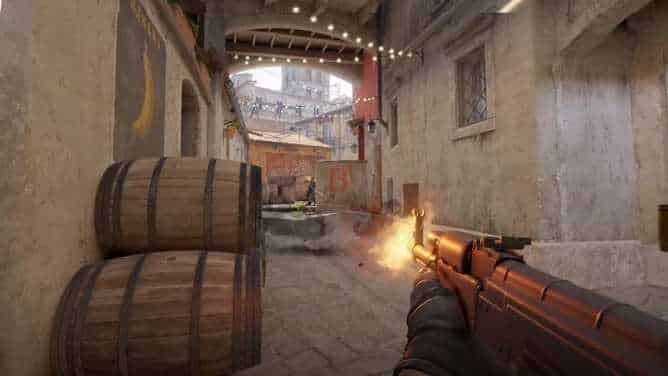
Нравится вам это или нет, но производительность вашего ПК влияет на общую производительность в CS2 точно так же, как и он сделал с CS:GO. Только сейчас это стало немного более очевидным. В этом руководстве мы рассмотрим лучшие настройки для высокого FPS в Counter Strike 2, которые помогут вам получить дополнительные кадры и оставаться конкурентоспособными.
- Лучшие настройки для высокого FPS в Counter Strike 2
- Обновите графические драйверы
- Лучшие расширенные настройки для Высокий FPS
- Настройки производительности графического процессора nVidia для ПК
- Настройки производительности графического процессора AMD Radeon для ПК
- Настроить параметры запуска
- Установите высокий приоритет игры
Лучшие настройки для высокого FPS в Counter Strike 2
Обновите графические драйверы
Следуйте следующие шаги для обновления графических драйверов Nvidia:
- Загрузите последние версии графических драйверов Nvidia с сайта официальная страница.
- Начните установку.
- По завершении перезагрузите компьютер.
Выполните следующие действия, чтобы обновить графику ATI Radeon. драйверы:
- Загрузите последнюю версию графических драйверов ATI Radeon с официальной страницы.
- Начните установку.
- Перезагрузите компьютер после завершения.
Лучшие расширенные настройки для Высокий FPS
В меню настроек видео в Counter Strike 2 есть пункт «Дополнительные настройки»; вкладка, которая наиболее важна для вашего результата FPS. Я настоятельно рекомендую пожертвовать некоторыми мелкими деталями ради повышения производительности, используя следующие настройки:
- Повысить контрастность проигрывателя: Включено
- Ожидание вертикальной синхронизации: отключено
- Режим множественного сглаживания: 2X MSAA
- >Глобальное качество теней: Высокий
- Детализация текстуры модели: Низкая
- Детализация шейдера: Низкая
- Частицы Детализация: низкая
- Окружающая окклюзия: средняя
- Высокий динамический диапазон: качество
- Суперразрешение Fidelity FX: отключено
- nVidia Reflex Low Latency: включено
Последняя запись является наиболее важной: это технология nVidia Reflex, которая позволяет игрокам максимально сократить задержку. Вы также можете измерить уровни задержки с помощью следующих инструментов nVidia:
- Инструмент измерения задержки NVIDIA Frameview.
- Инструмент измерения задержки NVIDIA LDAT.
Настройки производительности графического процессора nVidia для ПК
Помимо расширенных настроек в игре, вы также можете улучшить игровой процесс, выбрав лучшие настройки производительности на панели управления nVidia в меню «Глобальные настройки 3D»:
- Установите для параметра «Масштабирование изображения» значение «ВКЛ».
- Установите для параметра «Ambient Occlusion» значение «Производительность“.
- Установите для параметра «Анизотропная фильтрация» значение «Контролируется приложением».
- Установите для параметра «Сглаживание» FXAA» на «Выкл.».
- Установите для параметра «Режим сглаживания» значение «Контролируется приложением».
- Установите для параметра «Прозрачность сглаживания» значение «Выкл.».
- Установите для параметра «Режим низкой задержки» значение «Ультра». ».
- Установите для параметра «Макс. частота кадров» значение «Выкл.».
- Установите для параметра « Оптимизировать производительность компьютера» на «Вкл.».
Я также настоятельно рекомендую пользователям ноутбуков установить «Режим управления питанием». Strong>» на «Максимальная производительность».
Настройки производительности графического процессора AMD Radeon для ПК
Аналогично владельцы видеокарт AMD могут значительно улучшить показатель FPS в Counter Strike 2 с помощью программного обеспечения AMD Radeon в меню «Графика»:
- Переключите параметр «Антизадержка» на «Вкл.».
- Переключите «< Strong>Повышение резкости изображения» на «Вкл.».
- Переключите параметр «Вертикальное обновление» на «Выкл. «.
- Установите «Метод АА»» на «Множественная выборка».
Настроить параметры запуска
Существует целый набор параметров запуска Steam, которые вы также можете применить, чтобы Counter Strike 2 работал быстрее, чем обычно. Вот что вам нужно сделать:
- Запустите приложение Steam.
- Перейдите в свою библиотеку игр.
- Нажмите правой кнопкой мыши Counter Strike 2.
- Выберите “Свойства” вариант.
- Перейдите в раздел «Общие» вкладка.
- Перейдите к “Параметры запуска” поле.
- Введите следующие строки в точности так, как указано здесь: -novid -tickrate 128 -high -threads 6 +fps_max 0 +cl_interp 0.015626 +cl_interp_ratio 1 +rate 128000 +cl_updaterate 128 +cl_cmdrate 128 + mat_queue_mode 2 -freq 165 -refresh 165 -d3d9ex -nojoy -maxdownloadfilesizemb 2000
Установите высокий приоритет игры
Последнее, что вы можете сделать, это установить приоритет игры на «Высокий» в диспетчере задач. Вот как это можно сделать:
- Нажмите комбинацию клавиш CTRL+ALT+DEL.
- Выберите вариант «Диспетчер задач».
- Перейдите к « Подробности».
- Щелкните правой кнопкой мыши Counter Strike 2.
- Установите «Высокий» в поле «Установить приоритет».
< /ol>
Это все, что вам нужно знать о лучших настройках для высокого FPS в Counter Strike 2. Следите за новыми статьями о CS2 с советами и рекомендациями прямо здесь.


